Google Analytics 4 dla e-commerce: konfiguracja krok po kroku
Opublikowano: 28 maja, 2026
 Grafika wygenerowana przez AIGrafika wygenerowana przez AIAI
W tym wpisie
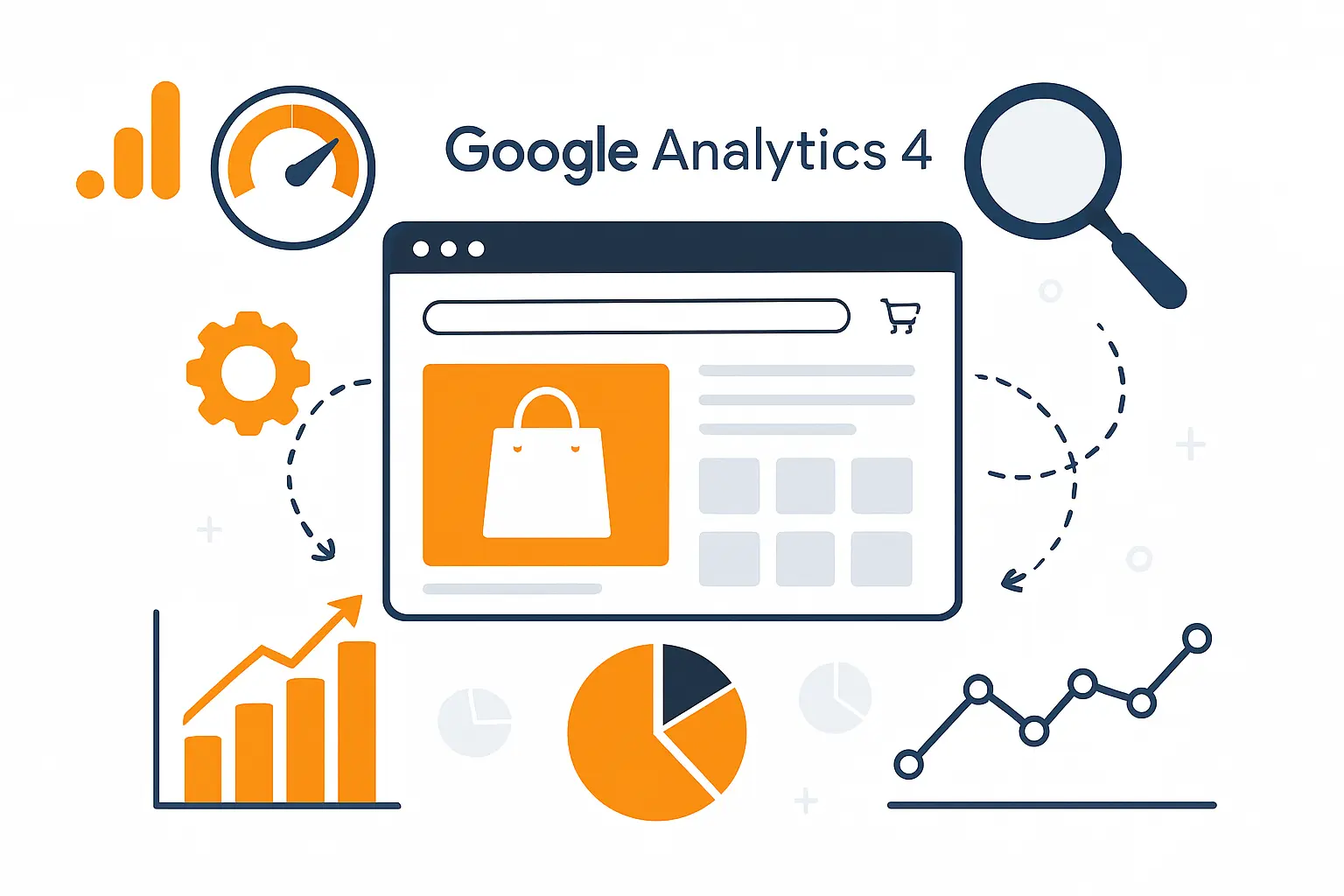
Google Analytics 4 dla e-commerce to podstawa, jeśli chcesz wiedzieć, skąd przychodzą klienci i które działania realnie przynoszą sprzedaż, a nie tylko ruch. GA4 zastąpił dawny Universal Analytics i mierzy inaczej, w oparciu o zdarzenia. W tym artykule przechodzę przez konfigurację krok po kroku, pokazuję komplet zdarzeń zakupowych, ustawienia, o których prawie wszyscy zapominają, oraz sposób na sprawdzenie, czy pomiar w ogóle mówi prawdę.
Konfiguracja GA4 krok po kroku
Poprawna konfiguracja to fundament, bo błędy na tym etapie zafałszują wszystkie późniejsze wnioski. Kolejność ma znaczenie: najpierw pomiar, potem zgody, na końcu raporty. Odwrotnie zbudujesz ładne wykresy na złych danych.
- Utwórz usługę GA4 i strumień danych dla witryny, a identyfikator pomiaru zapisz w bezpiecznym miejscu.
- Wdróż pomiar przez Menedżera tagów Google. Dzięki temu zmieniasz konfigurację bez dotykania kodu sklepu.
- Podłącz baner zgód i Consent Mode, zanim zaczniesz zbierać dane, a nie po fakcie.
- Skonfiguruj zdarzenia e-commerce razem z wartością zamówienia, walutą i identyfikatorem transakcji.
- Oznacz kluczowe zdarzenia, na przykład zakup i wysłanie formularza, jako konwersje.
- Wyklucz ruch wewnętrzny po adresie IP swoim i pracowników.
- Dodaj bramki płatnicze do listy niechcianych stron odsyłających.
- Ustaw okres przechowywania danych na maksymalny dostępny, bo domyślny jest krótki.
- Połącz GA4 z Google Ads i z Search Console, żeby widzieć płatny i organiczny ruch w jednym miejscu.
- Zweryfikuj pomiar w widoku debugowania i porównaj transakcje z panelem sklepu.
Szczegóły zdarzeń opisuje dokumentacja Google Analytics dla deweloperów. Punkty siódmy i ósmy odpowiadają za większość rozbieżności, które potem trudno wytłumaczyć.
Jak wdrożyć pomiar w WooCommerce
W sklepie na WooCommerce nie musisz pisać pomiaru od zera. Masz kilka dróg i różnią się nie ceną, tylko tym, jak bardzo związujesz sobie ręce na przyszłość.
| Metoda | Dla kogo | Na co uważać |
|---|---|---|
| Wtyczka GTM4WP plus Menedżer tagów | Większość sklepów | Najbardziej elastyczna. Wymaga zrozumienia warstwy danych |
| Oficjalna integracja Google dla WooCommerce | Proste sklepy, szybki start | Mniej kontroli nad zdarzeniami i parametrami |
| Ręczna konfiguracja w Menedżerze tagów | Nietypowe sklepy i checkouty | Pełna kontrola, ale każdy błąd kosztuje dane |
| Kod wklejony w motyw | Nie polecam | Znika przy aktualizacji motywu i nikt tego nie zauważa |
Niezależnie od metody sprawdź jedną rzecz: czy zdarzenie zakupu wysyła prawidłową wartość zamówienia. To na jego podstawie liczy się przychód, konwersja i skuteczność każdej kampanii.
Które zdarzenia e-commerce warto mierzyć
GA4 dla sklepu opiera się na zdarzeniach opisujących ścieżkę zakupową. Poniższy zestaw zasila raporty sprzedażowe i pozwala policzyć, gdzie klienci odpadają.
| Zdarzenie | Kiedy się wysyła | Co dzięki niemu widzisz | Najczęstszy błąd |
|---|---|---|---|
| view_item_list | Wyświetlenie listy produktów | Które kategorie przyciągają uwagę | Brak nazwy listy, więc raport jest bezużyteczny |
| view_item | Otwarcie karty produktu | Zainteresowanie konkretnym produktem | Brak ceny i waluty w parametrach |
| add_to_cart | Dodanie do koszyka | Realne zainteresowanie zakupem | Nie wysyła się przy dodawaniu z poziomu listy |
| begin_checkout | Rozpoczęcie zamówienia | Ilu klientów przechodzi z koszyka dalej | Pomijane przy checkoucie jednostronicowym |
| add_payment_info | Wybór metody płatności | Gdzie zaczyna się porzucanie | Zwykle w ogóle nie wdrożone |
| purchase | Potwierdzenie zamówienia | Przychód, konwersja, skuteczność kanałów | Podwójne zliczenie po odświeżeniu podziękowania |
| refund | Zwrot lub anulowanie | Realny przychód po zwrotach | Nikt tego nie wysyła, więc przychód jest zawyżony |
Mając te zdarzenia, zobaczysz nie tylko ile sprzedajesz, ale też gdzie klienci odpadają: między koszykiem a płatnością czy dopiero na etapie finalizacji. To najcenniejsza wiedza, bo wskazuje konkretne miejsce do poprawy w sklepie.
Zgody i Consent Mode
Pomiar musi działać zgodnie z RODO, więc skrypty analityczne uruchamiają się dopiero po zgodzie użytkownika. Do tego służy Consent Mode, który przekazuje do Google status zgody na przechowywanie danych analitycznych i reklamowych, a w nowszej wersji także zgody na wykorzystanie danych do personalizacji reklam.
Mechanizm działa tak: przed decyzją użytkownika tagi startują w trybie ograniczonym i nie zapisują plików cookie. Po akceptacji przechodzą w tryb pełny. Dla osób, które nie wyraziły zgody, Google modeluje część danych na podstawie zachowań pozostałych użytkowników. Nie jest to pomiar wprost, ale pozwala zachować sens raportów bez łamania przepisów.
Bez Consent Mode ryzykujesz dwie rzeczy naraz: naruszenie przepisów oraz dziury w danych, których nikt później nie wyjaśni. Temat zgód rozwijam w artykule o sklepie internetowym zgodnym z prawem.
Ustawienia, o których prawie wszyscy zapominają
To najkrótsza sekcja tego artykułu i jednocześnie ta, która najczęściej ratuje raporty. Każdy z tych punktów zajmuje kilka minut, a pominięty potrafi zafałszować obraz na miesiące.
- Bramki płatnicze na liście niechcianych stron odsyłających. Bez tego klient, który wraca z serwisu płatności, jest liczony jako nowe wejście z zewnątrz. W efekcie sprzedaż przypisuje się bramce, a nie kampanii, która ją przyniosła. To najczęstszy błąd w polskich sklepach.
- Wykluczenie ruchu wewnętrznego. Twoje wejścia i wejścia zespołu zawyżają statystyki i psują współczynnik konwersji.
- Okres przechowywania danych. Domyślnie jest krótki, więc po kilku miesiącach nie porównasz sezonu do sezonu. Ustaw maksymalny dostępny od razu.
- Waluta usługi. Jeśli sklep sprzedaje w złotówkach, a usługa raportuje w dolarach, przychód będzie przeliczany i nie zgodzi się z panelem sklepu.
- Powiązanie z Search Console. Bez tego nie zobaczysz, które zapytania z Google prowadzą do sprzedaży.
- Oznaczenie zakupu jako kluczowego zdarzenia. Inaczej Google Ads nie zobaczy konwersji i będzie optymalizować kampanie w ciemno.
Jak sprawdzić, czy pomiar mówi prawdę
Wdrożenie bez weryfikacji jest warte tyle co brak wdrożenia. Zrób trzy rzeczy, zanim uznasz temat za zamknięty.
- Włącz widok debugowania i przejdź całą ścieżkę zakupową, od karty produktu do potwierdzenia zamówienia. Każde zdarzenie powinno pojawić się raz i z kompletem parametrów.
- Złóż testowe zamówienie i sprawdź w raporcie czasu rzeczywistego, czy wartość transakcji zgadza się co do grosza.
- Po tygodniu porównaj liczbę transakcji w GA4 z liczbą zamówień w panelu WooCommerce.
Kilkuprocentowa różnica jest normalna i wynika z blokowania skryptów oraz z braku zgód. Rozbieżność rzędu kilkudziesięciu procent oznacza błąd wdrożenia, najczęściej podwójne zliczanie zakupu albo brak zdarzenia przy części metod płatności. Jeśli GA4 pokazuje więcej transakcji niż sklep, prawie na pewno chodzi o odświeżanie strony podziękowania.
Raporty, na które warto patrzeć co tydzień
Gdy pomiar działa, przestań patrzeć na same odsłony. Każdy raport ma sens tylko wtedy, gdy prowadzi do decyzji.
| Raport | Pytanie, na które odpowiada | Decyzja, którą podejmujesz |
|---|---|---|
| Pozyskiwanie ruchu | Który kanał przynosi sprzedaż, a nie tylko wejścia | Gdzie przenieść budżet |
| Ścieżki zakupowe | Na którym etapie klienci porzucają zamówienie | Co uprościć w koszyku i checkoucie |
| Skuteczność produktów | Co generuje przychód, a co tylko wyświetlenia | Które produkty promować |
| Strony docelowe | Które wpisy i podstrony prowadzą do zakupu | Co rozbudować na blogu |
| Raport zapytań z Search Console | Które frazy z Google przynoszą sprzedaż | Pod co pisać kolejne treści |
Co zrobić z tymi danymi
Dane mają prowadzić do decyzji. Jeśli widzisz, że organiczne wejścia dają najlepszą konwersję, inwestujesz w pozycjonowanie sklepu WooCommerce. Jeśli klienci masowo porzucają koszyk, upraszczasz proces zakupu i włączasz maile odzyskujące. Jeśli strona ładuje się wolno na telefonie, zajmujesz się wydajnością, zanim dołożysz złotówkę do reklam.
Przykład z praktyki: w sklepie meblowym klient rzadko kupuje przy pierwszej wizycie, bo decyzja dojrzewa tygodniami. Patrzenie wyłącznie na konwersję z ostatniego kliknięcia pokazuje wtedy, że blog i wyszukiwarka nie sprzedają, a sprzedaje tylko wejście bezpośrednie. To złudzenie. Przy droższych produktach ustaw dłuższe okno konwersji i patrz na ścieżkę wielokanałową, inaczej wytniesz kanał, który zaczyna cały proces zakupowy.
Analityka bez wniosków to tylko wykresy, dlatego konfigurację zawsze łączę z interpretacją i rekomendacjami.
Najczęstsze błędy w GA4
Na wdrożeniach powtarza się kilka problemów, a każdy z nich sprawia, że podejmujesz decyzje na zafałszowanym obrazie: brak Consent Mode i pomiar niezgodny z RODO, brak zdarzenia zakupu lub błędna wartość zamówienia, podwójne zliczanie transakcji przy odświeżeniu strony podziękowania, brak odfiltrowania ruchu wewnętrznego, pominięcie bramek płatniczych na liście niechcianych stron odsyłających oraz raportowanie przychodu bez uwzględnienia zwrotów.
Wdrożenie i koszt
Samo GA4 jest darmowe. Kosztem jest poprawne wdrożenie: konfiguracja zdarzeń e-commerce, Consent Mode, weryfikacja pomiaru i ustawienie czytelnych raportów. To jednorazowa praca, która potem co miesiąc oszczędza pieniądze, bo pokazuje, gdzie warto inwestować. Zakres wyceniam po sprawdzeniu obecnej konfiguracji, bo w połowie sklepów, do których zaglądam, część pomiaru już działa. Analitykę konfiguruję w ramach opieki nad sklepami internetowymi WooCommerce.
Najczęstsze pytania
Czym GA4 różni się od Universal Analytics?
GA4 mierzy w oparciu o zdarzenia, a nie sesje i odsłony jak dawny Universal Analytics. Lepiej łączy dane z różnych urządzeń i jest przygotowany pod pomiar zgodny z prywatnością, ale wymaga innej konfiguracji i innego czytania raportów.
Czy Google Analytics 4 jest darmowe?
Tak, w standardowej wersji wystarczającej dla większości sklepów jest bezpłatne. Płacisz tylko za wdrożenie i za wsparcie w analizie danych.
Ile trwa konfiguracja GA4 dla sklepu?
Przy typowym sklepie na WooCommerce to zwykle kwestia jednego dnia pracy plus tydzień obserwacji, w którym porównuję transakcje z panelem sklepu. Dłużej trwa tylko przy nietypowym procesie zamówienia albo przy kilku bramkach płatniczych naraz.
Jak mierzyć przychód w GA4?
Przez zdarzenie zakupu, które przekazuje wartość, walutę i identyfikator transakcji. Trzeba zweryfikować, że wysyła się dokładnie raz i z poprawną kwotą, inaczej przychód będzie zaniżony albo zawyżony. Warto też wysyłać zwroty, bo bez nich raport pokazuje przychód, którego nie ma na koncie.
Dlaczego GA4 pokazuje inną sprzedaż niż WooCommerce?
Bo mierzą co innego. Sklep zapisuje każde zamówienie, a GA4 tylko te, przy których skrypt zdążył się uruchomić i użytkownik wyraził zgodę. Różnica rzędu kilku procent jest normalna. Większa oznacza błąd wdrożenia i wtedy źródłem prawdy o przychodzie zawsze pozostaje panel sklepu.
Czy potrzebuję Menedżera tagów Google?
Nie jest obowiązkowy, ale bardzo ułatwia życie. Bez niego każda zmiana w pomiarze oznacza ingerencję w kod sklepu, a przy aktualizacji motywu łatwo ją stracić. Przy sklepie zawsze wybieram Menedżera tagów.
Czy Consent Mode zmniejsza ilość danych?
Część danych od użytkowników bez zgody jest modelowana zamiast mierzona wprost, więc obraz bywa mniej dokładny. To jednak cena zgodności z prawem, a Consent Mode pozwala zachować użyteczne dane bez łamania przepisów.
Jak długo GA4 przechowuje dane?
Domyślny okres jest krótki i dotyczy danych o użytkownikach oraz zdarzeniach w raportach eksploracyjnych. Standardowe raporty pozostają dostępne dłużej. Ustaw maksymalny dostępny okres zaraz po utworzeniu usługi, bo tego ustawienia nie da się cofnąć wstecz.
Nie masz pewności, czy Twój sklep mierzy sprzedaż poprawnie? Napisz do mnie, sprawdzę konfigurację GA4, naprawię błędy pomiaru i ustawię raporty, z których faktycznie skorzystasz.
Źródła i przydatne zasoby
analiza danych, e-commerce, konfiguracja GA4, raporty GA4, śledzenie konwersji
Udostępnij post

Spis treści
podobne artykuły


podobne artykuły
2 Responses
Przydatny artykuł, zwłaszcza dla osób, które mają sklep, ale nie wiedzą, które dane faktycznie warto analizować.
Dobrze powiedziane🔥